Domain ohub.de kaufen?
Wir ziehen mit dem Projekt
ohub.de um.
Sind Sie am Kauf der Domain
ohub.de interessiert?
domain@kv-gmbh.de · 0541-91531010
Domain ohub.de kaufen?
Wie lade ich Steam Cloud herunter?
Steam Cloud ist kein eigenständiges Programm, das du herunterladen kannst. Es ist eine Funktion, die in der Steam-Software integriert ist. Wenn du Spiele auf Steam spielst, werden deine Spielstände automatisch in der Cloud gespeichert, solange du die Funktion aktiviert hast. Du musst dich einfach bei Steam anmelden und die Cloud-Synchronisierung in den Einstellungen aktivieren, um sie nutzen zu können. **
Wie lade ich Bilder in eine Cloud?
Um Bilder in eine Cloud hochzuladen, musst du zunächst einen Cloud-Speicherdienst wie Google Drive, Dropbox oder iCloud auswählen. Danach musst du dich bei dem Dienst anmelden und ein Konto erstellen. Anschließend kannst du entweder die entsprechende App auf deinem Gerät installieren oder dich über einen Webbrowser anmelden, um deine Bilder hochzuladen. Du kannst entweder einzelne Bilder oder ganze Ordner auswählen und hochladen, je nach den Funktionen des jeweiligen Cloud-Speicherdienstes. Stelle sicher, dass du genügend Speicherplatz hast, um alle deine Bilder hochzuladen. **

Ähnliche Suchbegriffe für Lade
Top-Angebote
Produkte zum Begriff Lade:
-
Wie lade ich Dateien in die Cloud?
Um Dateien in die Cloud hochzuladen, benötigst du zunächst ein Cloud-Speicher-Konto bei einem Anbieter deiner Wahl. Anschließend kannst du entweder die offizielle App des Anbieters auf deinem Gerät installieren oder dich über einen Webbrowser auf der entsprechenden Website anmelden. Dort kannst du dann deine Dateien hochladen, indem du entweder per Drag & Drop die Dateien in den Browser ziehst oder über die Schaltfläche "Datei hochladen" navigierst. Achte darauf, dass du genügend Speicherplatz hast und deine Dateien sicher hochgeladen werden. Nach dem erfolgreichen Upload kannst du deine Dateien von überall aus abrufen, solange du eine Internetverbindung hast. **
-
Wie lade ich Daten auf OneDrive?
Um Daten auf OneDrive hochzuladen, musst du zunächst ein OneDrive-Konto erstellen oder dich mit deinem Microsoft-Konto anmelden. Anschließend kannst du entweder die OneDrive-App auf deinem Gerät installieren oder die OneDrive-Website besuchen. Dort kannst du Dateien und Ordner hochladen, indem du sie per Drag & Drop in den entsprechenden Bereich ziehst oder über die Schaltfläche "Datei hochladen" auswählst. Du kannst auch die OneDrive-App auf deinem Smartphone verwenden, um Fotos und Videos automatisch hochzuladen. Stelle sicher, dass du genügend Speicherplatz auf deinem OneDrive-Konto hast, um alle deine Daten sicher zu speichern. **
-
Wie lade ich meinen Spielfortschritt in die Steam Cloud hoch?
Um deinen Spielfortschritt in die Steam Cloud hochzuladen, musst du sicherstellen, dass das Spiel Cloud-Speicherung unterstützt. Gehe dazu in deiner Steam-Bibliothek auf das Spiel, klicke mit der rechten Maustaste darauf und wähle "Eigenschaften" aus. Unter dem Tab "Updates" kannst du dann die Option "Steam Cloud-Speicherung für dieses Spiel aktivieren" aktivieren. Sobald dies erledigt ist, wird dein Spielfortschritt automatisch in die Steam Cloud hochgeladen, wenn du das Spiel beendest. **
-
Wie lade ich Dateien sicher und einfach in die Cloud hoch?
Um Dateien sicher und einfach in die Cloud hochzuladen, benötigst du zunächst einen Cloud-Speicheranbieter wie Google Drive oder Dropbox. Anschließend loggst du dich in dein Konto ein und wählst die Option zum Hochladen von Dateien aus. Achte darauf, dass du starke Passwörter verwendest und gegebenenfalls die Zwei-Faktor-Authentifizierung aktivierst, um die Sicherheit deiner Daten zu gewährleisten. **


Wie lade ich Dateien sicher und effizient in die Cloud hoch?
Um Dateien sicher in die Cloud hochzuladen, solltest du eine verschlüsselte Verbindung verwenden und starke Passwörter für deine Accounts erstellen. Zudem ist es ratsam, regelmäßige Backups anzulegen, um Datenverlust zu vermeiden. Nutze außerdem Tools wie Dropbox oder Google Drive, um den Upload-Prozess effizient zu gestalten. **
Wie lade ich das Backup meines iPhones aus meiner Cloud herunter?
Um das Backup deines iPhones aus der Cloud herunterzuladen, musst du zuerst auf die Einstellungen deines iPhones gehen und dort dein iCloud-Konto auswählen. Klicke dann auf "Backup" und wähle das gewünschte Backup aus, das du herunterladen möchtest. Klicke auf "Jetzt sichern" und das Backup wird auf dein iPhone heruntergeladen. **
Top-Angebote
Produkte zum Begriff Lade:
-
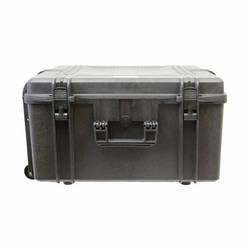
Leba Innovation LEBA NoteCase Livingstone 10 Laptop Lade Lade- und Managementsystem NCASE-10LAP-UO-SCNoteCase 10 Laptops ist ein robuster Koffer für Schulen, wo IT-Geräte und andere Geräte häufig an verschiedenen Orten verwendet und manchmal unsanft behandelt werden. NoteCase ist eine gute Lösung, wenn es notwendig ist, die Laptops oder ähnliche Geräte von einem Klassenraum in den nächsten oder an andere Orte in und um die Schule zu transportieren. Vor allem, wenn die Geräte Treppen hinauf und hinunter transportiert werden müssen, erleichtert das Design des Koffers mit Griffen, Rädern und Teleskopgriff diese Tätigkeit. NoteCase ist nicht nur eine Aufbewahrungslösung, sondern ermöglicht auch, alle Geräte gleichzeitig über eine USB-C aufzuladen. Das Verkabelungssystem des Koffers stellt sicher, dass die Kabel nicht verschwinden.2645,00 €*Versand: 0,00 €Sichere Weiterleitung zum Anbieter
-
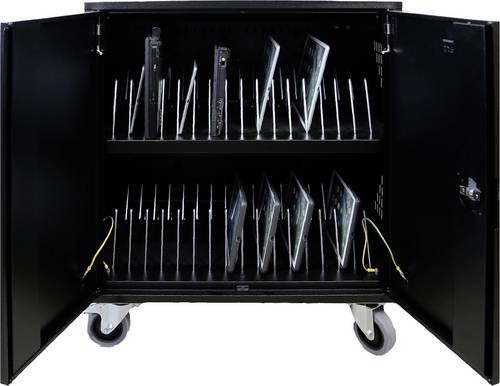
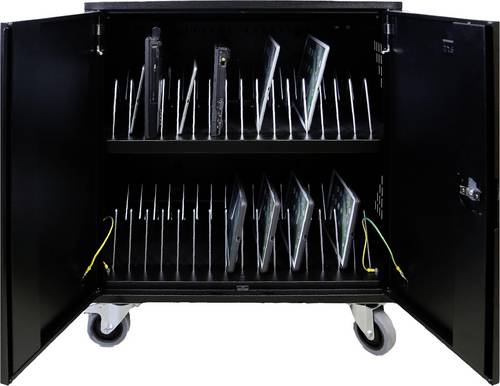
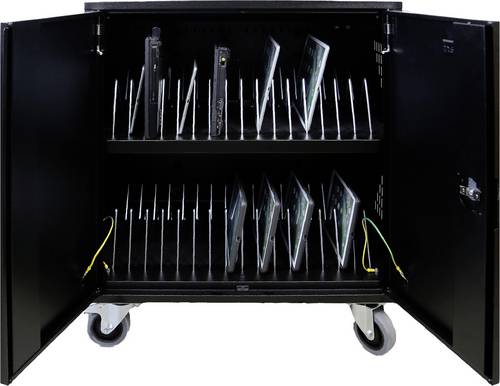
Leba Innovation Lade- und Managementsystem NCF-E-32-CY-SCNoteCart Flex ist ein mobiler, kompakter Schrank zum Aufbewahren und Aufladen von iPads, Tablets, Laptops, Chromebooks und ähnlichen Geräten. Die 4 Räder der NoteCart Flex Serie sind sorgfältig auf das übrige Design abgestimmt, sodass NoteCart leicht zu bewegen ist – unabhängig von dem Gewicht der vielen Geräte und der Art des Bodens unter dem mobilen Schrank. Räder mit Kugellagern und Weichgummibeschichtung, die beim Gebrauch die runde Oberfläche des Rades - auch nach langen Stehzeiten - beibehalten. Die gesamte Elektronik ist im laufenden Betrieb im Fach hinten im Schrank verschlossen, sodass nur der IT-Verantwortliche Zugriff darauf hat. Ein sicheres Kabelmanagementsystem sorgt dafür, dass die Kabel im Schrank bleiben, sobald sie darin montiert sind.2539,00 €*Versand: 74,97 €Sichere Weiterleitung zum Anbieter
-
Wie lade ich Steam Cloud herunter?
Steam Cloud ist kein eigenständiges Programm, das du herunterladen kannst. Es ist eine Funktion, die in der Steam-Software integriert ist. Wenn du Spiele auf Steam spielst, werden deine Spielstände automatisch in der Cloud gespeichert, solange du die Funktion aktiviert hast. Du musst dich einfach bei Steam anmelden und die Cloud-Synchronisierung in den Einstellungen aktivieren, um sie nutzen zu können. **
-
Wie lade ich Bilder in eine Cloud?
Um Bilder in eine Cloud hochzuladen, musst du zunächst einen Cloud-Speicherdienst wie Google Drive, Dropbox oder iCloud auswählen. Danach musst du dich bei dem Dienst anmelden und ein Konto erstellen. Anschließend kannst du entweder die entsprechende App auf deinem Gerät installieren oder dich über einen Webbrowser anmelden, um deine Bilder hochzuladen. Du kannst entweder einzelne Bilder oder ganze Ordner auswählen und hochladen, je nach den Funktionen des jeweiligen Cloud-Speicherdienstes. Stelle sicher, dass du genügend Speicherplatz hast, um alle deine Bilder hochzuladen. **
-
Wie lade ich Dateien in die Cloud?
Um Dateien in die Cloud hochzuladen, benötigst du zunächst ein Cloud-Speicher-Konto bei einem Anbieter deiner Wahl. Anschließend kannst du entweder die offizielle App des Anbieters auf deinem Gerät installieren oder dich über einen Webbrowser auf der entsprechenden Website anmelden. Dort kannst du dann deine Dateien hochladen, indem du entweder per Drag & Drop die Dateien in den Browser ziehst oder über die Schaltfläche "Datei hochladen" navigierst. Achte darauf, dass du genügend Speicherplatz hast und deine Dateien sicher hochgeladen werden. Nach dem erfolgreichen Upload kannst du deine Dateien von überall aus abrufen, solange du eine Internetverbindung hast. **
-
Wie lade ich Daten auf OneDrive?
Um Daten auf OneDrive hochzuladen, musst du zunächst ein OneDrive-Konto erstellen oder dich mit deinem Microsoft-Konto anmelden. Anschließend kannst du entweder die OneDrive-App auf deinem Gerät installieren oder die OneDrive-Website besuchen. Dort kannst du Dateien und Ordner hochladen, indem du sie per Drag & Drop in den entsprechenden Bereich ziehst oder über die Schaltfläche "Datei hochladen" auswählst. Du kannst auch die OneDrive-App auf deinem Smartphone verwenden, um Fotos und Videos automatisch hochzuladen. Stelle sicher, dass du genügend Speicherplatz auf deinem OneDrive-Konto hast, um alle deine Daten sicher zu speichern. **
Ähnliche Suchbegriffe für Lade
-
VALUE USB2.0 Lade-/Datenkabel C-C ST/ST Kabel Digital/Daten 2 m (11.99.8309)Produktbeschreibung: VALUE - USB Typ-C-Kabel - USB-C zu USB-C - 2 m, Typ: USB Typ-C-Kabel, Technologie: Abgeschirmt, Besonderheiten: USB-Stromversorgung (100 W), Synchronisieren und Laden, 480 Mbit/s Datenrate, Kabellänge: 2 m, Anschluss: 24 pin USB-C - männlich, Stecker (zweites Ende): 24 pin USB-C - männlich, Bewertete Spannung: 20 V, Bewertete Stromstärke: 5 A, Produktzertifizierungen: USB / USB 2.0, Farbe: Schwarz16,09 €*Versand: 0,00 €Sichere Weiterleitung zum Anbieter
-
Oral-B Elektrische-Zahnbürste iO Series 10, White, 7 Putzmodi, 3D-Analyse, mit Lade-ReiseetuiEinzigartige Magnet-Technologie für ein extra leises & sanftes Putzerlebnis Inkl. iOSense-Ladestation und Premium Lade-Reise-Etui Beste Reinigung durch sanfte Mikrovibrationen und runden Bürstenkopf Magnetische iOSense-Ladestation bietet personalisiertes Live-Coaching 7 individuell einstellbare Smart-Putzprogramme 3D Zahn-Tracking aller 16 Zahnflächen durch Künstliche Intelligenz Verfolgt das Putzverhalten auf der Außenseite, Innenseite und Kaufläche Interaktives Farbdisplay zur Putzprogramm-Auswahl & Bürstenkopfwechel Integrierte Bewegungssensoren helfen, alle Zähne gleichmäßig zu reinigen Extra Zahnfleischschutz dank intelligenter Andruckkontrolle Visueller 2-Minuten Timer gibt Auskunft über die empfohlene Putzzeit Schnelles Aufladen Ihrer Zahnbürste in nur ca. 3 Stunden Für 100% gesünderes Zahnfleisch in einer Woche Kompatibel mit den Aufsteckbürsten der Oral-B Serie iO Merkmale: Serie: iO geeignet für: Erwachsene Reinigungstechnik: Mikrovibrationen Programme: Empfindliche Zähne, Saubere Zahnzwischenräume, Zahnfleischschutz Ausführung: App-steuerbar, Bluetooth weitere Produktinformationen: Farbe: Stardust White Stromversorgung: Lithium-Ionen-Akku Funktionen: 2 Minuten-Timer, 3D-Reinigungstechnologie, 3D-Zahnflächenanalyse, Andruckkontrolle, Bluetooth, Bürstenkopfwechsel, interaktives Schwarz/Weiß-Display, Künstliche Intelligenz, Ladestandsanzeige, Positionserkennung Putzprogramme: Aufhellen, Zungenreinigung), 7 Smart-Modi (Tägliche Reinigung, Zahnfleischschutz, Intensive Reinigung, Sensitiv+, Sensitiv Lieferung inkl.: magnetische iOSense Ladestation, Aufsteckbürste (Ultimative Reinigung), Mini-Etui für Aufsteckbürsten, Premium Lade-Reise-Etui258,92 €*Versand: 4,15 €Sichere Weiterleitung zum Anbieter
-
Wie lade ich meinen Spielfortschritt in die Steam Cloud hoch?
Um deinen Spielfortschritt in die Steam Cloud hochzuladen, musst du sicherstellen, dass das Spiel Cloud-Speicherung unterstützt. Gehe dazu in deiner Steam-Bibliothek auf das Spiel, klicke mit der rechten Maustaste darauf und wähle "Eigenschaften" aus. Unter dem Tab "Updates" kannst du dann die Option "Steam Cloud-Speicherung für dieses Spiel aktivieren" aktivieren. Sobald dies erledigt ist, wird dein Spielfortschritt automatisch in die Steam Cloud hochgeladen, wenn du das Spiel beendest. **
-
Wie lade ich Dateien sicher und einfach in die Cloud hoch?
Um Dateien sicher und einfach in die Cloud hochzuladen, benötigst du zunächst einen Cloud-Speicheranbieter wie Google Drive oder Dropbox. Anschließend loggst du dich in dein Konto ein und wählst die Option zum Hochladen von Dateien aus. Achte darauf, dass du starke Passwörter verwendest und gegebenenfalls die Zwei-Faktor-Authentifizierung aktivierst, um die Sicherheit deiner Daten zu gewährleisten. **
-
Wie lade ich Dateien sicher und effizient in die Cloud hoch?
Um Dateien sicher in die Cloud hochzuladen, solltest du eine verschlüsselte Verbindung verwenden und starke Passwörter für deine Accounts erstellen. Zudem ist es ratsam, regelmäßige Backups anzulegen, um Datenverlust zu vermeiden. Nutze außerdem Tools wie Dropbox oder Google Drive, um den Upload-Prozess effizient zu gestalten. **
-
Wie lade ich das Backup meines iPhones aus meiner Cloud herunter?
Um das Backup deines iPhones aus der Cloud herunterzuladen, musst du zuerst auf die Einstellungen deines iPhones gehen und dort dein iCloud-Konto auswählen. Klicke dann auf "Backup" und wähle das gewünschte Backup aus, das du herunterladen möchtest. Klicke auf "Jetzt sichern" und das Backup wird auf dein iPhone heruntergeladen. **
* Alle Preise verstehen sich inklusive der gesetzlichen Mehrwertsteuer und ggf. zuzüglich Versandkosten. Die Angebotsinformationen basieren auf den Angaben des jeweiligen Shops und werden über automatisierte Prozesse aktualisiert. Eine Aktualisierung in Echtzeit findet nicht statt, so dass es im Einzelfall zu Abweichungen kommen kann. ** Hinweis: Teile dieses Inhalts wurden von KI erstellt.